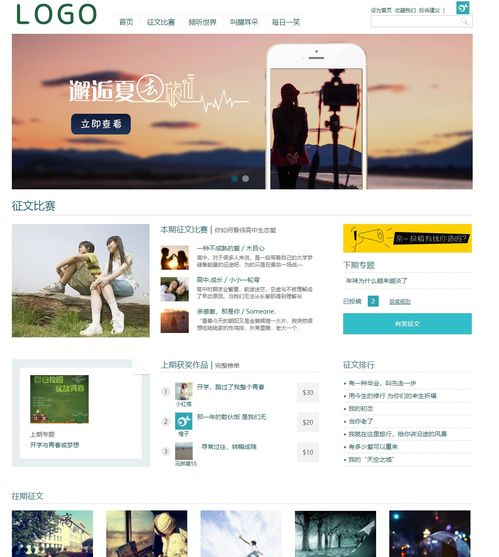
在当今数字时代,拥有一个个人网页是展示自我、分享知识与技能的重要方式。Adobe Dreamweaver(简称DW)作为一款经典的网页设计与代码编辑一体化工具,以其可视化操作和强大的代码支持,成为许多初学者和专业人士制作网页的首选。本教程将以CSDN技术博客的详细风格,手把手带你使用Dreamweaver制作一个基础的个人主页。
第一部分:前期准备与规划
- 明确目标:想清楚你的个人网页要展示什么?是个人简介/作品集/技术博客,还是兴趣爱好分享?明确主题有助于后续设计。
- 素材准备:准备好你的个人logo、头像照片、作品截图、文字介绍等素材。建议建立一个专门的文件夹(如“my_website”)来存放所有网页相关文件,并在其中创建子文件夹(如“images”、“css”、“js”)以便管理。
- 安装Dreamweaver:确保你已安装Adobe Dreamweaver CC或更高版本。
第二部分:创建站点与管理文件
这是Dreamweaver中至关重要的一步,能确保所有链接和资源路径正确。
- 打开DW,点击菜单栏【站点】->【新建站点】。
- 站点名称:输入“我的个人网站”。
- 本地站点文件夹:选择你之前创建的“my_website”文件夹作为根目录。
- 在右侧的“高级设置”中,确保“默认图像文件夹”指向你的“images”文件夹。
- 点击“保存”,你的站点就建好了。在右侧的“文件”面板中,可以看到站点的目录结构。
第三部分:构建第一个HTML页面(index.html)
1. 新建文件:在“文件”面板中,右键点击站点根目录,选择【新建文件】,将其命名为 index.html(这是主页的默认文件名)。
2. 选择视图:双击打开index.html。DW提供“设计”、“代码”和“拆分”三种视图。初学者可以从“拆分”视图入手,一边看代码一边看实时效果。
3. 设置页面基础:在“代码”视图的<head>标签区域内,我们需要设置一些基础信息。
`html
`
4. 构建页面结构:我们将使用HTML5的语义化标签来搭建一个简单结构。在<body>标签内输入:`html欢迎来到我的个人小站
一个前端开发者的学习与分享空间
个人简介
这里是一段简单的自我介绍...

我的技能
- HTML5 & CSS3
- JavaScript基础
- Dreamweaver & VS Code
`你可以直接在“设计”视图下,通过DW的插入面板(菜单【窗口】->【插入】)来拖拽或点击插入这些元素,并修改其中的文字和图片路径。
第四部分:使用CSS进行基础美化
1. 创建CSS文件:在“文件”面板中,右键点击css文件夹,选择【新建文件】,命名为 style.css。
2. 链接CSS:在index.html的<head>区域,添加链接代码:
`html
`
3. 编写基础样式:打开style.css,开始编写规则。例如:
`css
/ 基础重置与全局样式 /
body {
font-family: 'Microsoft YaHei', Arial, sans-serif;
margin: 0;
padding: 0;
line-height: 1.6;
color: #333;
background-color: #f4f4f4;
}
/ 导航栏样式 /
nav {
background-color: #35424a;
color: #ffffff;
padding: 10px 0;
}
nav ul {
list-style: none;
padding: 0;
text-align: center;
}
nav ul li {
display: inline;
margin: 0 15px;
}
nav a {
color: white;
text-decoration: none;
font-weight: bold;
}
nav a:hover {
color: #e8491d;
}
/ 主内容区样式 /
main {
width: 80%;
margin: 20px auto;
padding: 20px;
background: white;
border-radius: 5px;
box-shadow: 0 0 10px rgba(0,0,0,0.1);
}
section {
margin-bottom: 30px;
}
/ 页脚样式 /
footer {
text-align: center;
padding: 20px;
background-color: #35424a;
color: white;
margin-top: 20px;
}
`
保存CSS文件后,回到index.html的“设计”视图或按F12在浏览器中预览,你将看到一个有基本样式布局的页面。
第五部分:发布与后续步骤
- 本地测试:使用DW的“在浏览器中预览”功能(快捷键F12)在多款浏览器中测试你的网页,确保显示正常。
- 获取网站空间与域名:要让他人访问,你需要购买虚拟主机和域名。国内外有很多服务商提供。
- 使用DW发布:在DW的【站点】->【管理站点】中,编辑你的站点。在“服务器”选项里,添加你的FTP服务器信息(主机地址、用户名、密码等)。设置完成后,可以通过“文件”面板上的“向远程服务器上传文件”按钮(蓝色箭头图标)将整个站点文件夹上传到服务器。
- 持续学习:本教程仅构建了一个最基础的静态页面。一个完整的个人网站还需要:
- 制作更多页面:如about.html、blog.html,方法与index.html类似。
- 学习响应式设计:使用CSS媒体查询让网页适应手机和平板。
- 添加交互效果:学习JavaScript或jQuery为网页增加动态功能。
- 使用模板与框架:DW自带一些模板,你也可以学习Bootstrap等前端框架来快速构建美观的响应式网站。
与资源
通过本教程,你已经掌握了使用Dreamweaver创建个人网页的核心流程:规划 -> 建站 -> 写HTML结构 -> 用CSS美化 -> 发布。DW的可视化操作大大降低了入门门槛,但想要制作出更专业、更个性化的网页,深入理解HTML和CSS代码是必经之路。建议多参考W3School、MDN Web Docs以及CSDN上的相关技术文章,不断练习和实践。
(完)
注:本教程遵循CSDN技术博客的分享精神,力求清晰详尽,适合零基础新手入门。实践中遇到的具体问题,欢迎在评论区交流探讨。